
DELL S2725QCをMacBook AirにUSB Type-Cで接続して使っています。
S2725QCにはスピーカーが内蔵されているので、MacBook Airの音声出力先をS2725QCに変更すれば、モニターから音を出すことができます。
ただ、実際に使ってみると困ったことがありました。
「MacBook Airの音量キーを押しても、S2725QCの音量を変更できない」
という問題です。
音量を変えるたびにモニター側を操作するのは、思っていた以上に面倒でした。
そこで「MonitorControl」というアプリを導入。
最終的には、
MacBook Airの音量キー
↓
DELL S2725QCのスピーカー音量を変更
という使い方ができるようになりました。
ただし、私の場合はMonitorControlをインストールしただけでは解決しませんでした。
最終的な原因は、macOSの「アクセシビリティ」設定でした。
この記事では、私が実際にDELL S2725QCとMacBook Airで設定した手順と、MonitorControlを入れても音量キーが効かなかったときの解決方法を紹介します。
- 結論|MonitorControl+アクセシビリティ設定で解決した
- DELL S2725QCとMacBook AirをUSB-C接続している環境
- MacBook Airの音をS2725QCから出す方法
- 問題|MacBookの音量キーでは調整できなかった
- MonitorControlをインストールする
- MonitorControlでMacBookの音量キーを設定
- MonitorControlを設定しても音量キーが効かなかった
- 解決|macOSのアクセシビリティでMonitorControlをONにする
- MonitorControlの音量スライダーが動くか確認すると原因を切り分けやすい
- 実際に解決した手順をまとめる
- S2725QCとMacBook Airを使ってみた感想
- まとめ|S2725QCの音量をMacBookのキーボードから変更できた
結論|MonitorControl+アクセシビリティ設定で解決した
先に結論から紹介します。
私の環境では、MonitorControlをインストールしたうえで、
システム設定
↓
プライバシーとセキュリティ
↓
アクセシビリティ
↓
MonitorControlをON
にすることで解決しました。
その後MonitorControlを再起動すると、MacBook Airの音量アップ・音量ダウンキーからS2725QCの音量を調整できるようになりました。
もし、
「MonitorControlの音量スライダーでは音量が変わるのに、MacBookの音量キーだけ反応しない」
という状態なら、アクセシビリティ設定を確認してみてください。
私はここで解決しました。
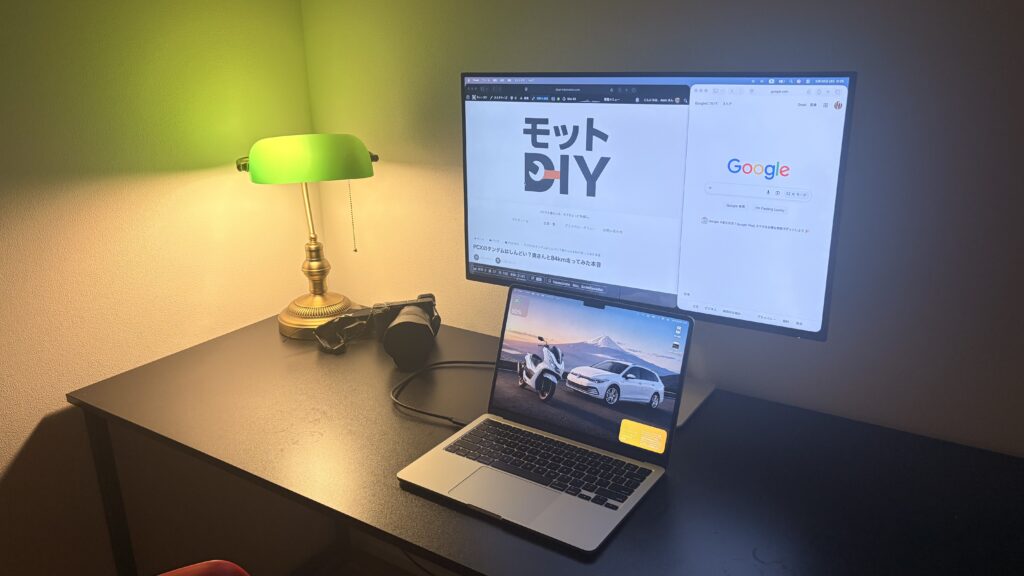
DELL S2725QCとMacBook AirをUSB-C接続している環境
私が使っている環境は、
・DELL S2725QC
・MacBook Air
・USB Type-C接続
という構成です。
MacBook AirとS2725QCをUSB-Cで接続すると、一本のケーブルで映像や音声をモニターへ送ることができます。
MacBookへの給電もまとめられるため、デスク周りをシンプルにできるのも気に入っています。
MacBook Airの音をS2725QCから出す方法
まずはMacBook Airの音声出力先をS2725QCへ変更します。
Macの、
「システム設定」
↓
「サウンド」
↓
「出力」
を開きます。
ここでS2725QCを選択すると、MacBook本体ではなくS2725QCの内蔵スピーカーから音が出るようになりました。
YouTubeなどを再生すると、問題なくモニターから音が出ます。
ここまでは特に難しい設定はありませんでした。
問題|MacBookの音量キーでは調整できなかった
S2725QCから音が出るようになったものの、ひとつ不便な点がありました。
MacBook Airのキーボードにある音量アップ・音量ダウンキーを押しても、S2725QCの音量を変更できません。
音量を変更したいときは、S2725QC本体を操作する必要がありました。
最初は、
「外部モニターから音を出しているから仕方ないのかな」
と思っていました。
ただ、MacBookで作業しているのに、音量を変えるたびにモニター側を操作するのはかなり面倒です。
そこで導入したのが「MonitorControl」です。
MonitorControlをインストールする
MonitorControlは、Macから対応する外部モニターの音量や明るさなどを操作できるアプリです。
MonitorControlをインストールして起動すると、MacのメニューバーからS2725QCを操作できるようになりました。
私の環境ではMonitorControlからS2725QCの音量を変更できています。
MonitorControlは公式ページからダウンロードできます。
インストール後はMonitorControlを起動します。
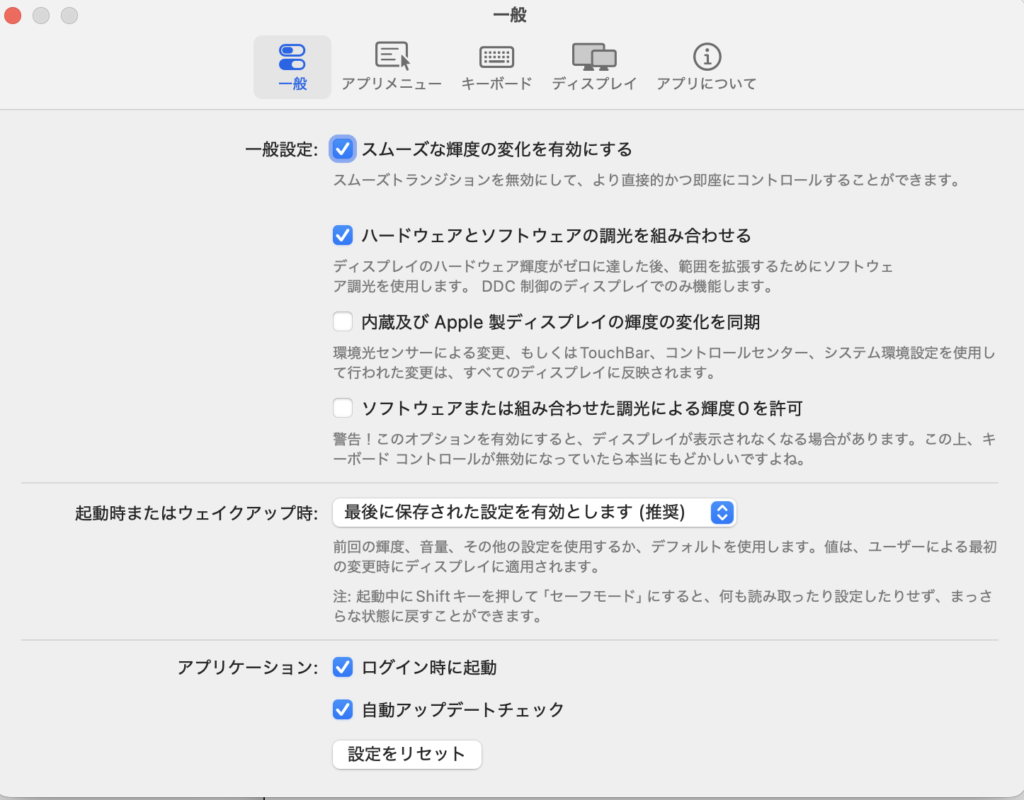
Macを起動するたびに使いたい場合は、
MonitorControl
↓
一般
↓
ログイン時に起動
をONにしておくと便利です。
MonitorControlでMacBookの音量キーを設定
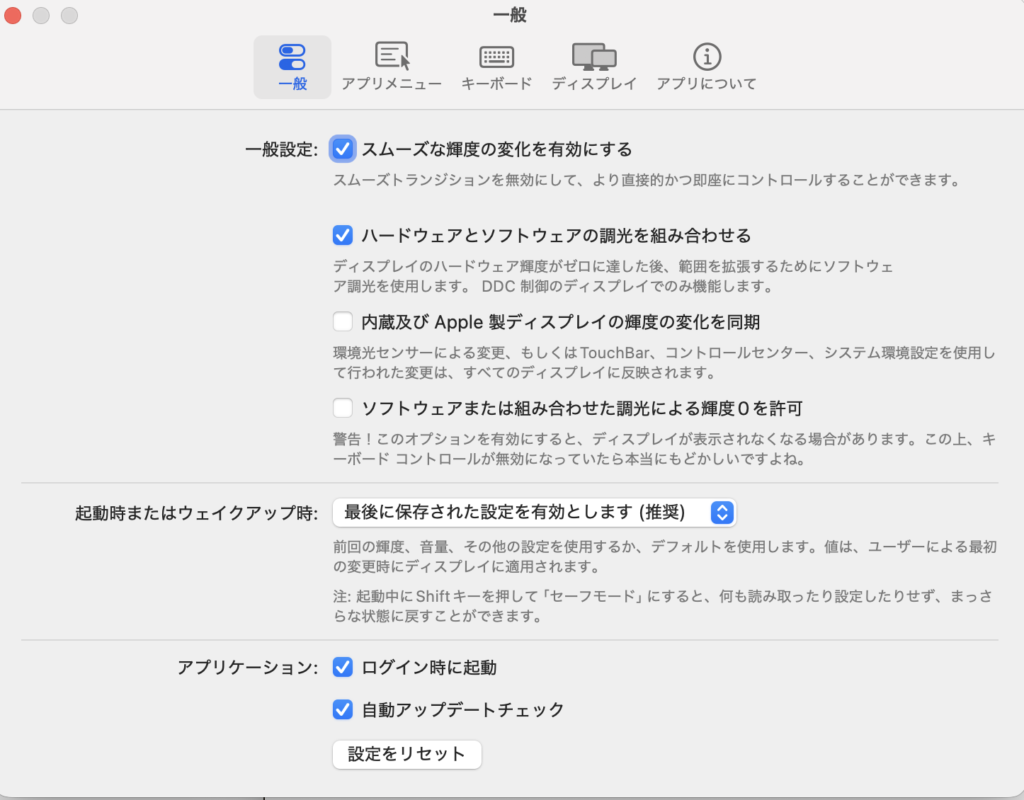
次にMonitorControlの、
「キーボード」
を開きます。
私の場合は、
「音量コントロール(DDCのみ)」
を、
「標準キーボードの音量とミュートキー」
に設定しました。
これでMacBook Airの音量キーからS2725QCを操作できると思っていました。
しかし、私の場合はまだ動きませんでした。
MonitorControlを設定しても音量キーが効かなかった
MacBook Airの音量アップ・音量ダウンキーを押しても、S2725QCの音量は変わりません。
そこで原因を確認するため、MonitorControlの音量スライダーを直接操作してみました。
すると、
「MonitorControlのスライダーからはS2725QCの音量を変更できる」
ことが分かりました。
ここが重要でした。
MonitorControlからS2725QCの音量を変更できるということは、MacBook Airとモニターの間で音量制御そのものはできています。
問題は、
「MacBookのキーボード操作だけがMonitorControlに反映されていない」
という状態でした。
解決|macOSのアクセシビリティでMonitorControlをONにする
最終的に解決したのが、macOSのアクセシビリティ設定でした。
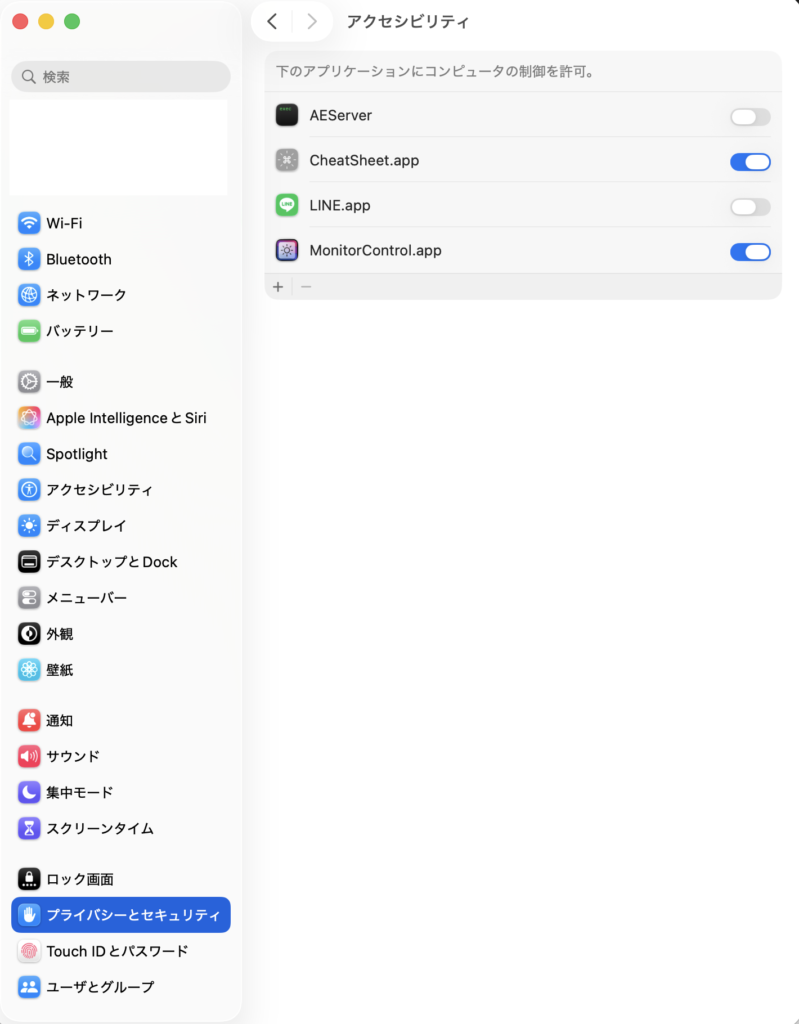
MacBook Airで、
「システム設定」
↓
「プライバシーとセキュリティ」
↓
「アクセシビリティ」
を開きます。
ここにある「MonitorControl」をONにします。
私の場合は一度OFFにしてから、もう一度ONにしました。
その後MonitorControlを終了し、再起動します。
すると、
MacBook Airの音量アップ・音量ダウンキーからS2725QCの音量を変更できるようになりました。
私が一番つまずいたのはここです。
MonitorControlをインストールして設定しても音量キーが効かなかったので、
「S2725QCでは使えないのかな?」
とも思いました。
しかし、アクセシビリティ設定を変更しただけで正常に操作できるようになりました。
MonitorControlの音量スライダーが動くか確認すると原因を切り分けやすい
今回試してみて分かったのは、
「まずMonitorControlの音量スライダーで実際の音量が変わるか確認する」
のが分かりやすいということです。
MonitorControlのスライダーを操作してS2725QCの音量が変わる場合、
モニターそのものはMonitorControlから操作できています。
それなのにMacBookの音量キーだけ効かない場合は、今回の私と同じようにアクセシビリティ設定が原因になっている可能性があります。
逆に、MonitorControlのスライダーを動かしても音量が変わらない場合は、別の原因を確認する必要があります。
その場合は、
・モニター側のDDC/CI設定
・USB-Cケーブル
・接続方法
・MonitorControlの設定
なども確認してみるとよいと思います。
実際に解決した手順をまとめる
私がS2725QCの音量をMacBook Airから操作できるようになるまでの流れをまとめます。
1.MacBook AirとDELL S2725QCをUSB-Cで接続
2.Macの音声出力先をS2725QCへ変更
3.S2725QCから音が出ることを確認
4.MacBookの音量キーでは音量変更できない
5.MonitorControlをインストール
6.MonitorControlのキーボード設定を「標準キーボードの音量とミュートキー」に設定
7.MonitorControlの音量スライダーからはS2725QCの音量を変更できた
8.MacBookの音量キーだけ反応しなかった
9.「システム設定→プライバシーとセキュリティ→アクセシビリティ」を開く
10.MonitorControlをON
11.MonitorControlを再起動
12.MacBook Airの音量キーからS2725QCの音量変更に成功
私と同じ症状なら、特に「9〜11」のアクセシビリティ設定を確認してみてください。
S2725QCとMacBook Airを使ってみた感想
S2725QCをMacBook AirとUSB-Cで接続すると、デスク周りをかなりシンプルにできます。
映像をモニターへ出しながらS2725QCのスピーカーから音を出せるので、私の場合は別途スピーカーを置かなくても十分使えています。
最初は、
「音量を変えるたびにモニターを操作しないといけないのか」
と少し不便に感じました。
しかしMonitorControlを設定してからは、普段のMacBookとほぼ同じ感覚で音量を調整できるようになりました。
MacBook Airの音量キーを押すだけなので、今ではモニター側の音量操作をほとんど触っていません。
S2725QCをMacBookとUSB-C接続して使うなら、個人的には設定しておいてよかった機能です。
まとめ|S2725QCの音量をMacBookのキーボードから変更できた
DELL S2725QCをMacBook AirとUSB-C接続すると、モニターのスピーカーから音を出すことができます。
ただ、私の環境ではそのままだとMacBook Airの音量キーからS2725QCの音量を変更できませんでした。
MonitorControlを導入することでモニターの音量を操作できるようになりましたが、最初はMacBookの音量キーが反応しませんでした。
最終的には、
「システム設定」
↓
「プライバシーとセキュリティ」
↓
「アクセシビリティ」
↓
「MonitorControlをON」
にすることで解決しました。
もし、
「MonitorControlのスライダーでは音量が変わるのに、MacBookの音量キーでは変わらない」
という状態なら、一度アクセシビリティ設定を確認してみてください。
私の場合は、この設定でMacBook Airの音量キーからS2725QCを操作できるようになりました。

コメント