
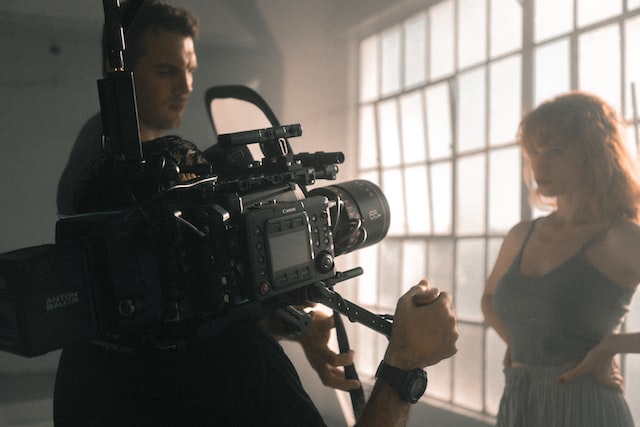
シネマティック動画を撮ってみたいけど、どうすればいい?
映画やPVのような動画を見ると、
「こんな かっこよくて、おしゃれな動画を自分でも撮ってみたい!」「でも、何から始めればいいのか分からない…」
そう感じたことはありませんか?
特に、
- ミラーレス一眼を買ったばかり
- 写真は撮れるけど動画はよく分からない
- 設定や機材が難しそうで不安
という方は多いはずです。
私がシネマティック動画を撮り始めたきっかけ
私自身もミラーレス一眼購入後、写真撮影だけでなく動画撮影にも興味を持ち、
今は旅行やツーリング時の思い出として記録動画を作成したり、
結婚式関連の動画を作成したりしています。
最初は
「なぜか素人っぽい映像になる…」
「映画みたいな雰囲気が出ない…」
と悩みました。
しかし、いくつかのポイントを意識するだけで映像の印象が大きく変わる ことに気づきました。
結論|シネマティック動画はこの3つで決まる
結論から述べると、
かっこよくて、おしゃれなシネマティック動画を撮影するために意識することは、以下の3つ
- フレームレートを 24fps に設定する
- 手ぶれを 最小限に抑える
- 1カット5秒程度 で撮影する
これだけで初心者でも「映画っぽい映像」に一気に近づきます。
シネマティック動画の大きな特徴とは?
シネマティック動画の大きな特徴は2つ
- フレームレート
- 滑らかな映像
その他にも、
- カメラワーク
- ボケ感による被写体の強調
- シーン切り替わり時のトランジション
などがありますが、
今回は初心者がまず意識すべき「フレームレート」と「映像の滑らかさ」 に着目して説明していきます。
フレームレートの設定は24fpsにする
まず初めに、カメラのフレームレート設定を 24fps に設定しておきましょう。
フレームレートとは?
フレームレートとは、
1秒間の動画が何枚の画像で構成されているか を示す単位です。
- 24fps = 1秒間に24枚の画像【主に映画】
- 30fps = 1秒間に30枚の画像【テレビ放送】
- 60fps = 1秒間に60枚の画像
- 120fps= 1秒間に120枚の画像
数字が大きくなるほど映像は滑らかになりますが、
その分 データ容量が大きくなる というデメリットもあります。
なぜ24fpsが「映画っぽい」のか?
映画の大半は24fpsで撮影されており、
24fpsというフレームレートはフィルム映画からの名残です。
現在の映画でも採用されており、
残像の残る映像が映画特有の雰囲気 を感じさせてくれます。
そのため、
フレームレートを24fpsに設定するだけでも、
映像は一気にシネマティックな印象へと変わります。
手ぶれを抑えた滑らかな映像を意識する
2つ目は、手ぶれを極力抑えること です。
フレームレートを24fpsにしても、
映像がブレていると、せっかくの雰囲気が台無しになります。
- 見づらい
- 視聴中に酔ってしまう
- 安っぽい映像に見える
といった原因になります。
スタビライザー(ジンバル)の活用
スタビライザー(ジンバル)を使用して、手ぶれを最小限に抑えましょう。
- スマートフォン撮影
- デジタル一眼カメラ撮影
機材によって種類や価格は異なりますが、
おおよそ 2万円〜5万円程度 の追加費用がかかります。
今すぐ必須ではありませんが、
本格的に動画撮影をしたい方には非常におすすめ です。
私自身も動画撮影時は
ZHIYUN(ジーウン) Crane M2
を使用して撮影しています。
iPhoneのシネマティックモードを使えば、初心者でも映画風に撮影できる
ここまでミラーレス一眼を前提に説明してきましたが、
実はiPhoneでも手軽にシネマティック動画を撮影することが可能 です。
iPhone13以降のモデルでは、
「シネマティックモード」 という動画撮影機能が搭載されています。
シネマティックモードとは?
シネマティックモードは、
動画の被写体をくっきりと映し出しながら、前景や背景を美しくぼかしてくれる機能 です。
- 被写体を自動で認識
- 撮影中も被写体にピントを合わせ続ける
- 新しい被写体が画面に入ると、自動でフォーカスが移動
といった動作を、すべて自動で行ってくれます。
さらに優秀なのが、
- 撮影中に 手動でフォーカスポイントを変更できる
- 撮影後に 写真アプリでピント位置を変更できる
という点です。
これにより、
「ここでこの人に注目させたい」
「このタイミングで視線を移したい」
といった 映画のような演出 も、スマートフォンだけで可能になります。
スマホ用ジンバルを組み合わせると完成度が一気に上がる
シネマティックモードだけでも十分きれいですが、
スマートフォン用のジンバルを組み合わせることで、映像の完成度はさらに向上します。
スマートフォン用ジンバルは、
- 価格が比較的手頃
- 操作が簡単
- 持ち運びしやすい
というメリットがあり、
動画撮影初心者でも導入しやすい機材 です。
シネマティックモードによる
「ボケ感のある映像」と、
ジンバルによる
「手ぶれのない滑らかな動き」
この2つを組み合わせることで、
手軽なのに本格的なシネマティック動画 を撮影することができます。
初心者におすすめのスマートフォン用ジンバル
これからスマートフォンでシネマティック動画撮影を始めたい方には、
DJI Osmo Mobile 7
がおすすめです。
- 価格と機能のバランスが良い
- 動作が安定していて映像が滑らか
- DJI製で信頼性が高い
- 初心者でも扱いやすい設計
私自身、
「最初の1台として失敗したくない」
「できるだけ簡単にきれいな映像を撮りたい」
という方には、
DJI Osmo Mobileシリーズは非常に相性が良い と感じています。
ミラーレス一眼を持っていない方でも、
iPhone+ジンバルだけで映画風の映像表現が可能 なので、
これから動画撮影を始めたい方はぜひチェックしてみてください。


1カットを短く5秒で撮影する理由
動画編集を前提に考えると、
素材となる動画は 1カット5秒程度 で撮影するのがおすすめです。
私自身、編集時には
1カット2〜3秒 で映像を構成しています。
これは、
同じシーンを長く流すと映像にメリハリがなくなってしまうからです。
人は 約2秒で状況を理解できる と言われており、
短いカットを繋ぐことでテンポの良い映像になります。
また、
- 長時間撮影 → データ容量が増える
- 取り込みや編集に時間がかかる
といったデメリットもあります。
そのため、
1カット5秒程度で、さまざまな角度から撮影する ことで、
編集しやすく、完成度の高いシネマティック動画になります。
まとめ|まずはこの3つを意識しよう
シネマティック動画を撮影したい方は、
- フレームレートを 24fps に設定
- スタビライザーで 手ぶれを最小限に抑える
- 1カット5秒 を意識して撮影
この3つを意識するだけで、
映像はワンランク上の仕上がりになります。
さらに、編集時に
1カット2〜3秒でテンポ良く繋ぐ ことで、
メリハリのあるシネマティック動画が完成します。
最後に
難しい設定や高価な機材がなくても、
考え方を少し変えるだけで映像は確実に変わります。
まずは今回紹介した方法を試して、
自分なりの「シネマティック表現」を楽しんでみてください。


コメント