
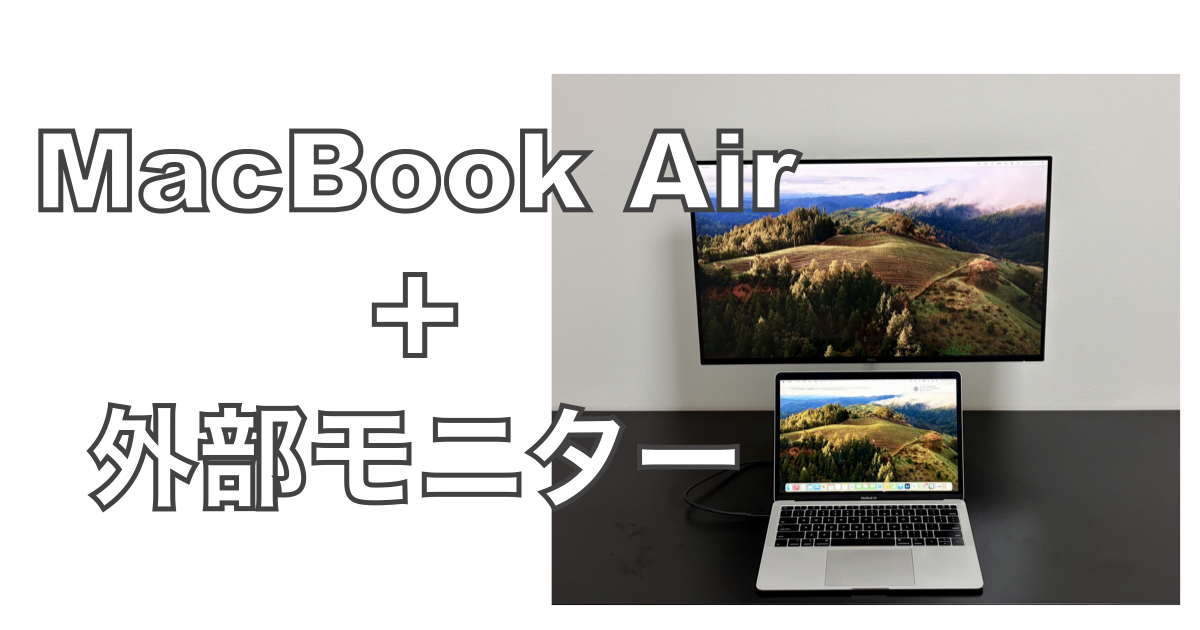
4.5畳の部屋で4K外部ディスプレイを使って分かったこと
MacBook Airは、本当にバランスの良いノートPCだと思っています。
軽くて静かで、持ち運びも楽。普段使いで不満はほとんどありません。
ただ、最近では作業中にこんなことを思うようになりました。
「ずっと画面に追われている感じがするな……」
ブログを書くために調べものをして、
別ウィンドウで下書きをして、
画像の確認と編集をして、また戻る。
13インチの画面の中で、ずっと窮屈にやりくりしている感覚。
それでも
「外部モニターって本当に必要?」
「ぼやけるって聞くし、相性トラブルも面倒くさそう。」
と、なかなか踏み切れなかったのも正直なところです。
※今回はMacBook Airでの話ですが、
ノートPCで外部モニターを検討している人にも共通する内容だと思います。
4.5畳の空き部屋をワークスペースにしようと思ったきっかけ
自宅に4.5畳の空き部屋がありました。
ほぼ使っていない部屋です。
ブログ作業が増え、
ダイニングテーブルでの作業が当たり前になってきた頃、
「このままだと集中力がもたないな」と感じ始めました。
完璧な書斎を作りたかったわけではありませんが、
「ちゃんと腰を据えて作業できる場所がほしい」と思ったのがきっかけです。
まずPCデスクを置いてみて分かった限界
最初にやったのは、PCデスクを置くこと。
これだけで気持ちはかなり切り替わりました。
ただ、いざMacBook Airを置いて作業してみると、
すぐに次の違和感が出てきます。
「机は広くなったのに、画面は狭いな……」
MacBook Airの外部モニター選びで正直かなり迷った話
外部モニターを調べ始めると、情報が一気に増えました。
- 4Kがいい?フルHDで十分?
- USB Type-C対応って何ができるの?
- 給電って本当に必要?
- MacBook Airとの相性は?
しかも
「外部モニターはぼやける」
「Macだと文字が滲む」
という声もよく見かけます。
高いお金を出して後悔はしたくない
それでも外部モニターを買うと決めた理由
悩んだ末に思ったのは、
「画面の狭さに我慢し続ける時間の方が、もったいない」
ということ。
どうせ買うなら、
中途半端な選択だけはしない
そう決めました。
比較して分かった「候補から外した理由」
ちなみに、最初からこのモニター一択だったわけではありません。
- 価格がもう少し安いモデル
- 24インチでサイズを抑えたモデル
- USB Type-Cはあるけど給電が弱いモデル
こういったものも候補には入れていました。
ただ調べていく中で、
「これを選んだら、どこかで妥協するな」
というポイントが必ず出てきました。
最終的に自分の中で残った条件が、
- 4K解像度
- USB Type-C(DisplayPort対応)
- 65W以上の給電
- 設定や相性で悩まなくていいこと
この条件をすべて満たすモデルは意外と少なく、
結果として今のモニターに絞られました。
MacBook Air用の外部モニター選びで譲れなかった4つの条件
① 4K解像度を選んだ理由
MacBook AirのRetinaディスプレイに慣れていると、
文字のにじみや粗さには意外と敏感です。
「外部モニターがぼやけるって言われる原因、
これじゃない?」
そう思い、解像度は最初から4Kに絞りました。
② USB Type-Cで映像も給電もできること
ここは、正直いちばん勘違いしていたポイントです。
最初は
「USB Type-Cって書いてあれば、1本で全部いけるでしょ」
くらいに思っていました。
でも実際は、
- 給電のみ
- データ転送のみ
- 映像は出るけど給電は30W
など、対応はバラバラ。
だからこそ
DisplayPort対応+65W給電
は必須条件にしました。
③ モニター内蔵ハブは後から効いてくる
今すぐ必要じゃなくても、
あとから地味に便利になるのがハブ機能です。
配線をモニター側にまとめられるのは、
4.5畳という空間では想像以上に助かります。
④ 27インチは正直ちょっと不安だった
「4.5畳で27インチって大きすぎない?」
これは本音でした。
でも4K解像度なら作業領域を広く使えるし、
結果的にこれが正解でした。
実際に選んだ外部モニターと第一印象
私が選んだのは
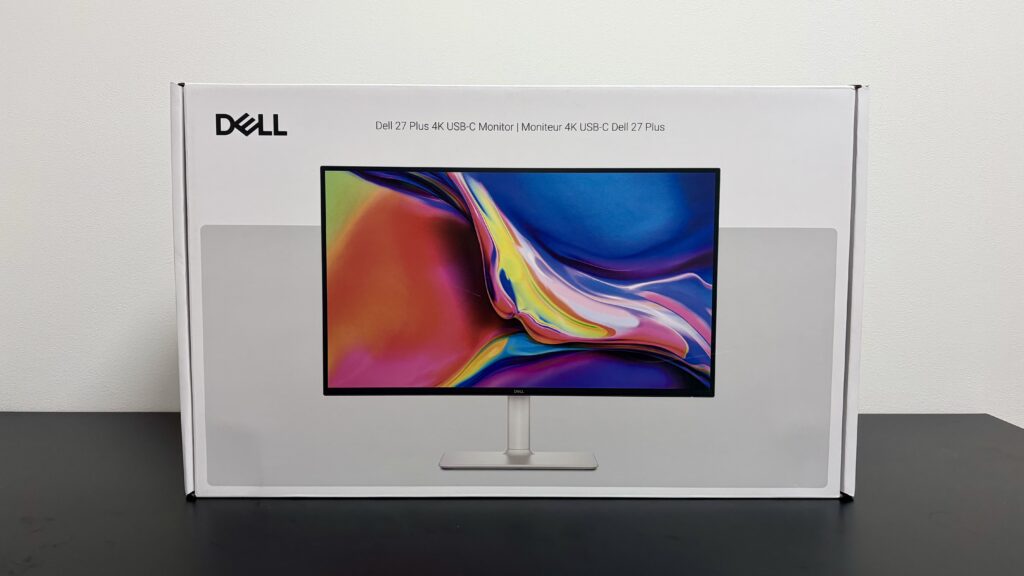
DELL 27 Plus 4K USB-Cモニター – S2725QC です。
USB Type-Cケーブル1本でMacBook Airにつなぐだけ。
特に設定で悩むこともなく、すぐ使えました。
正直な第一印象は、
「もうこれで十分だな」
でした。
判断軸をはっきりさせたら迷いが消えた
外部モニター選びで、
自分の中で決めていた判断軸はシンプルでした。
- ケーブルは1本で完結するか
- 作業中に充電を気にしなくていいか
- 文字を長時間見ても疲れにくいか
- 「設定で沼らない」か
このうち1つでも欠けるなら、
今回は見送ろうと決めていました。
結果的に、
この条件をすべて満たしていたのが今のモニターでした。


Macの外部ディスプレイはぼやける?実際に使って分かったこと
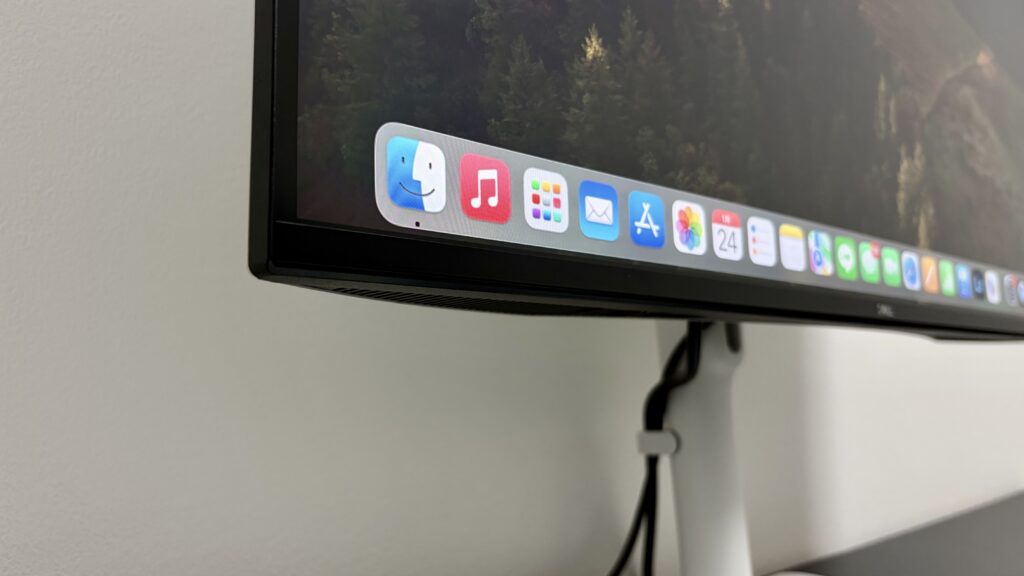
購入前に一番気にしていたのが、
「外部モニターって文字がぼやけない?」という点でした。
実際に使ってみて感じたのは、
全然ぼやけない
ということ。
MacBook AirのRetinaディスプレイと比べても、
違和感はほとんどありません。
解像度やDisplayPort対応など、
条件をきちんと満たしていれば、
「外部モニター=ぼやける」という心配は不要だと感じました。

MacBook Airに27インチ外部モニターを使うと作業はどう変わる?
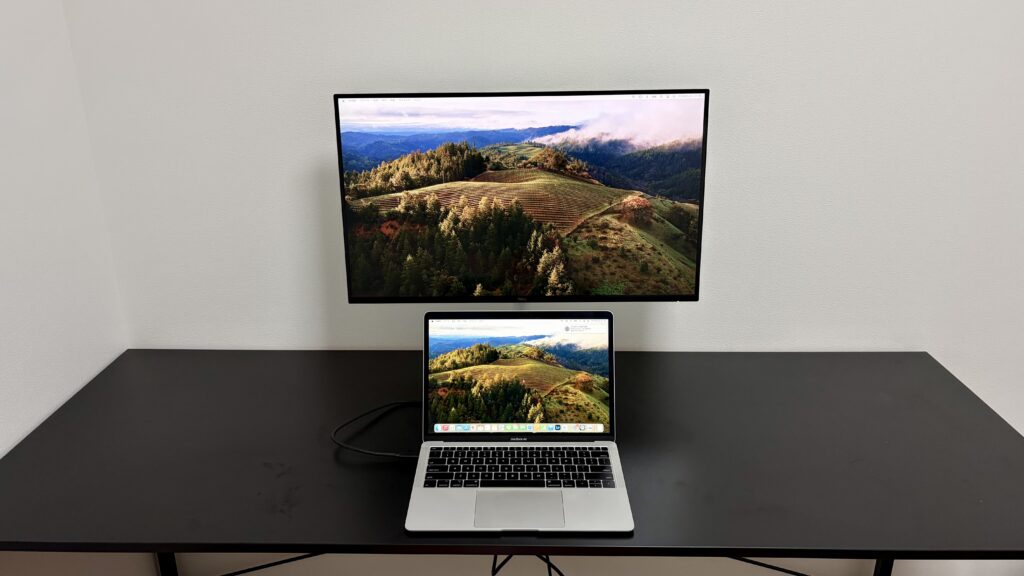
正直な感想はこれです。
もう13インチだけの作業には戻れません。
- 画面分割しても余裕がある
- ウィンドウを切り替える回数が激減
- 作業の流れが止まらない
体感ですが、
作業効率は確実に上がりました。
失敗しやすい外部モニター選び(これは避けたい)
調べていて「これは危ないな」と思ったのは、
- USB Type-C搭載=何でもできると思い込む
- 給電30Wで足りると考える
- フルHDで妥協する
- DisplayLink方式をよく分からず選ぶ
このあたりは、
買ってから気づく人が多い印象です。
最後に|外部モニターは「作業環境そのもの」だった
外部モニターを使い始めて感じたのは、
これは作業道具を増やしたというより、
「作業環境そのものを変えた」
という感覚でした。
特に4.5畳という限られた空間では、
配線の少なさや画面の余裕が、
そのまま集中力に直結します。
もし、
- MacBook Airの画面が狭く感じてきた
- 作業効率を上げたい
- 配線はできるだけシンプルにしたい
そんなふうに感じているなら、
外部モニターは一度ちゃんと検討してみてもいいと思います。
外部モニターは正解が一つではありませんが、
私の条件に合ったのは、このDELLの27インチ4Kモニターでした。

コメント