ブログ用にMacBook Airを買いたいけど、「メモリ16GBで足りるかな?」
「やっぱり24GBを選んでおいた方が後悔しないかな?」
MacBook Airを購入するとき、私自身すごく悩んだポイントです。
私は今まで2018年モデルのMacBook Airでブログ運営をしてきました。
長年使用してきたこともあり、最近ではWordPressの記事を編集しているだけでも動作が重くなり、途中でフリーズすることも多々。
Macを起動してからSafariなどのアプリを立ち上げ、実際にブログを書き始めるまで1〜2分ほど待つこともあり、ブログを書くうえでストレスを感じる場面が増えていました。
そこで今回購入したのが、メモリ16GB・SSD 512GBのM3 MacBook Air 13インチです。
実際に使ってみると、WordPressはサクサク動き、起動から作業開始までの時間も数十秒程度に短縮。
以前はフリーズすることがあったSidecarも、M3へ買い替えてからは安定して使えるようになりました。
一方で購入直後は、SafariやChatGPT、MindNodeなどを同時に使用しているときに何度か動作が止まり、
「やっぱり24GBにしておけばよかったか。。。」
と思ったこともありました。
そこで普段のブログ作業に近い環境でアクティビティモニタを確認してみると、メモリプレッシャーは緑色で、スワップ使用領域も0バイト。
少なくとも確認した時点では、16GBのメモリが不足している状態ではありませんでした。
さらに、以前のMacBookからデータ移行した際に引き継いでいたMemory Cleanerを削除して様子を見たところ、時々発生していたフリーズも改善しました。
この記事では、2018年Intel MacBook AirからM3 MacBook Air 16GBへ買い替えた私が、「WordPressやChatGPTを使ったブログ運営なら16GBで十分なのか?」を、実際の使用感やメモリ使用状況をもとに紹介します。
- 結論|M3 MacBook Air 16GBはブログ用途なら十分だと感じている
- 私が購入したM3 MacBook Air 16GB・512GBのスペック
- 2018年Intel MacBook AirからM3へ買い替えて感じた違い
- M3 MacBook Air 16GBでも購入直後は時々フリーズした
- M3 MacBook Airは16GBで足りる?実際のメモリ使用量を確認
- Memory Cleanerを削除したらフリーズが改善した
- M3 MacBook Air 16GBでWordPress・ChatGPTを使った感想
- M3 MacBook Airは16GBと24GBどちらを選ぶ?
- 最新モデルではなく中古M3 MacBook Airを選んで後悔していない?
- M3 MacBook Air 16GBがおすすめな人・24GBがおすすめな人
- まとめ|ブログ・WordPress中心ならM3の16GBでもかなり快適
結論|M3 MacBook Air 16GBはブログ用途なら十分だと感じている
先に結論を書くと、WordPressやChatGPTを使ったブログ運営が中心なら、M3 MacBook Airのメモリ16GBでも十分だと感じています。
2018年モデルのMacBook Airを使っていた頃は、WordPressの記事編集だけでも動作が重くなり、途中でフリーズすることがありました。
M3 MacBook Airへ買い替えてからはWordPressの編集画面もサクサク動き、文章入力やブロック操作で待たされることはほぼなくなっています。
Macを起動してから実際にブログ作業を始めるまでの時間も、以前の1〜2分程度から数十秒程度まで短くなりました。
また、以前はフリーズすることがあったSidecarも、M3へ買い替えてからは安定して使用できています。
購入直後は複数のSafariウインドウやChatGPT、MindNodeなどを同時に使用しているときに何度か動作が止まり、「16GBではやっぱり足りなかった?」と不安になったこともあります。
しかし、普段のブログ作業に近い状態でアクティビティモニタを確認したところ、メモリプレッシャーは緑色、スワップ使用領域は0バイトでした。
そこで、旧MacBookから引き継いでいたMemory Cleanerを削除してみると、それまで時おり発生していたフリーズが改善。
Memory Cleanerが原因だったと断定することはできませんが、少なくとも現時点では「M3 MacBook Airの16GBではメモリが足りないからフリーズしていた」とは考えていません。
私が普段使用するWordPress、ChatGPT、Safari、MindNode、Search Console、Google Analytics、Canva、Sidecarなどを中心としたブログ作業では、今のところ16GBで大きな不満はありません。
私が購入したM3 MacBook Air 16GB・512GBのスペック
今回購入したMacBook Airの構成は以下のとおりです。
| 項目 | 内容 |
|---|---|
| モデル | MacBook Air 13インチ(2024) |
| チップ | Apple M3 |
| CPU | 8コア |
| GPU | 10コア |
| メモリ | 16GB |
| SSD | 512GB |
| カラー | シルバー |
| 購入形態 | 中古 |
| 購入価格 | 168,000円 |
| 購入時バッテリー最大容量 | 98% |
| 購入時充放電回数 | 48回 |
中古品ですが、購入時点でバッテリー最大容量98%、充放電回数48回と状態の良い個体でした。
MacBook Airの13インチと15インチで迷っている方は、こちらの記事も参考にしてください。
以前使っていたのは2018年MacBook Air
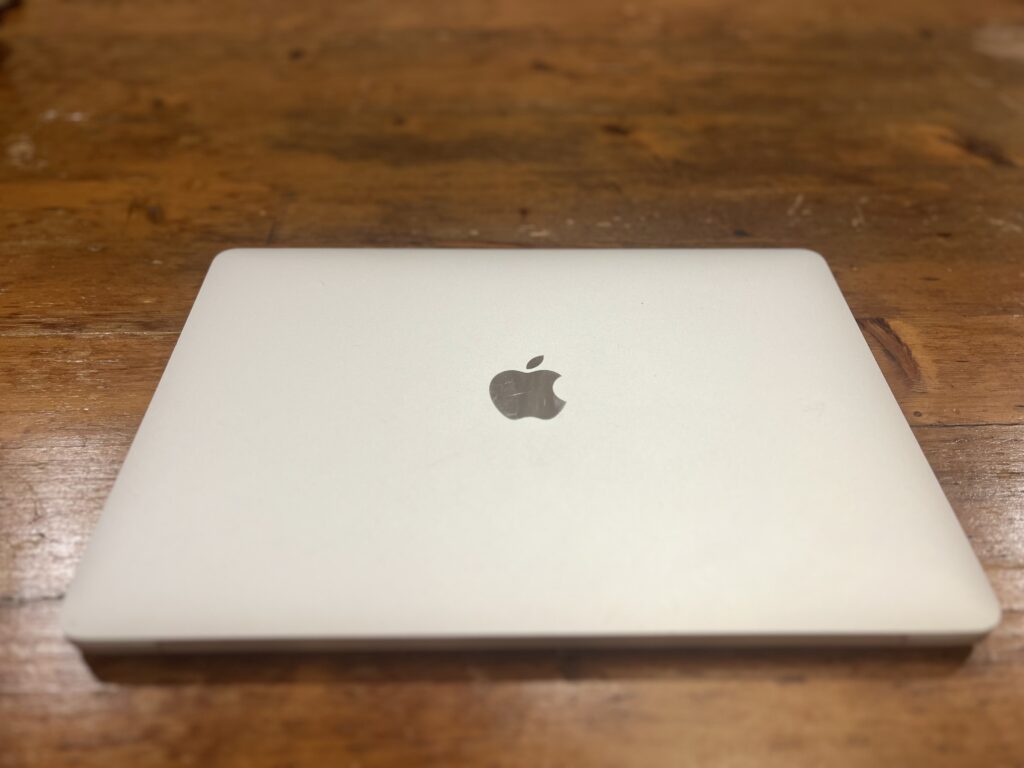
以前使用していたのは2018年モデルのMacBook Airです。
Intel Core i5、メモリ16GBのモデルで、長い間ブログ作業をしてきました。
長く使用したMacBookですが、最近ではWordPressの編集画面が重くなり、文字入力や操作を待つこともしばしば。
フリーズして編集を続けられなくなることもあり、ブログを書くためのパソコンとしては限界がきてたのでしょう。
なぜ24GBではなく16GBを選んだのか
購入前はメモリ24GBのモデルも検討していました。
これから長く使うことを考えれば、メモリ容量に余裕のある24GBを選んだ方が安心なのではないかとも思っていたからです。
さらに新しいM5のMacBook Airも購入候補にしており、かなり迷いました。
最終的には、主な用途がWordPress、ChatGPT、Safari、Canva、Search Console、Google Analyticsなどのブログ作業であることと、中古M3の価格とのバランスを考えて16GBを選びました。
実際に使用している現在は、普段のブログ作業で16GBを選んで後悔するほどのメモリ不足は感じていません。
2018年Intel MacBook AirからM3へ買い替えて感じた違い
スペック上の性能差はもちろんありますが、私が買い替えて一番大きく感じたのは、ベンチマークの数字ではなく普段のブログ作業で待たされる時間が大幅に減ったことです。
WordPressがサクサク動きフリーズしなくなった
最も大きな変化を感じたのがWordPressです。
2018年MacBook Airでは、記事を編集している途中で動作が重くなり、文字入力やブロック操作が遅れることがありました。
さらに重くなるとフリーズし、記事編集そのものが難しくなることも。
M3 MacBook Airへ買い替えてからは、WordPressの編集画面がサクサク動きます。
文章入力やブロックの追加などもスムーズで、現時点ではWordPressを普通に編集しているだけでフリーズすることはなくなりました。
ブログを運営している私にとっては、CPUのベンチマークスコアが何倍になったかより、WordPressをストレスなく編集できるようになったことの方が大きな変化だと感じています。
起動から作業開始まで1〜2分→数十秒になった
旧MacBook Airでは、Macを起動してからSafariなどのアプリを立ち上げ、実際に作業できる状態になるまで1〜2分程度かかることがありました。
M3 MacBook Airでは数十秒程度でブログ作業を始められるようになりました。
1回だけなら大した時間ではありません。
しかし、毎日のようにMacBookを開いてブログを書くことを考えると、こうした小さな待ち時間がなくなったことは想像以上に快適です。
Sidecarを使っても安定するようになった
私はiPadをSidecarでMacBookのサブディスプレイとして使うことがあります。
2018年MacBook AirではSidecarを使用しているとフリーズすることがあり、快適に使えるとは言いにくい状態でした。
M3 MacBook Airへ買い替えてからは、Sidecarも安定して使用できています。
例えばMacBook側でWordPressを表示し、iPad側でChatGPTや参考資料を表示すると、画面を切り替える回数を減らしながらブログを書けます。
iPad単体でブログを書いたときの使用感については、こちらの記事で詳しく紹介しています。
M3 MacBook Air 16GBでも購入直後は時々フリーズした
ここまで読むと「M3なら何をしても快適なのでは?」と思うかもしれません。
しかし、購入直後はM3 MacBook Air 16GBでも何度か動作が止まることがありました。
実際に動作が止まったときの使用状況
私が覚えている範囲では、以下のような状態でした。
- Safariを3タブ開いたウインドウ
- 別のSafariウインドウで2タブ
- そのうち1つでChatGPTを使用
- MindNodeを起動
- その他のバックグラウンド処理
このような状態で何度か動作が止まりました。
M3へ買い替えたばかりだったこともあり、最初に思ったのが、
「やっぱり16GBでは足りなかったのでは?」
ということでした。
「24GBにすればよかった?」と思った
MacBook Airは購入後にメモリを増設できません。
そのため一度でも動作が止まると、「最初から24GBを選んでおけばよかったのでは」と不安になりました。
ただ、感覚だけで16GBが不足していると判断するのも違うと思い、実際のメモリ使用状況を確認してみることにしました。
M3 MacBook Airは16GBで足りる?実際のメモリ使用量を確認
普段のブログ作業に近い状態で、macOSのアクティビティモニタを使ってメモリの状態を確認しました。
WordPress、ChatGPT、複数のSafariページ、MindNodeなどを同時に開いた状態です。
ブログ作業中の使用済みメモリは約11GB
確認したときの主な数値は以下のとおりでした。
| 項目 | 実測値 |
|---|---|
| 物理メモリ | 16GB |
| 使用済みメモリ | 約11GB |
| メモリプレッシャー | 緑 |
| スワップ使用領域 | 0バイト |
使用済みメモリだけを見ると、16GBのうち約11GBを使っているため、余裕が少ないようにも見えます。
しかし、同時に確認したメモリプレッシャーは緑色で、スワップ使用領域も0バイトでした。
少なくともこの測定時点では、普段のブログ作業で16GBのメモリが明確に不足している状態ではありませんでした。
使用済みメモリの数字だけで判断しない方がよさそう
macOSでは、搭載しているメモリをアプリだけではなくキャッシュなどにも利用します。
そのため「16GBのうち11GBを使っているから、残り5GBしかなくて危険」と単純に考えるより、メモリプレッシャーやスワップ使用領域も確認した方が実際の状態を把握しやすいと感じました。
私の場合は、メモリプレッシャーが緑色で、スワップ使用領域も0バイトでした。
少なくとも普段のブログ作業では、現時点で「24GBでなければ厳しい」という状態ではなさそうです。
CPUにも大きな余裕があった
メモリだけでなくCPUについてもアクティビティモニタで確認しました。
確認したときはCPUのアイドル状態が約83%あり、CPUにもかなり余裕がありました。
この結果からも、普段のブログ作業そのものがM3の性能限界に達しているとは考えにくい状態でした。
Memory Cleanerを削除したらフリーズが改善した
メモリやCPUに余裕があるにもかかわらず時々フリーズしていたため、別の原因も疑ってみることにしました。
今回のM3 MacBook Airは、以前使用していた2018年MacBook Airからデータを移行して使用しています。
そのため、旧Macで使用していたアプリや設定も多く引き継がれていました。
その中のひとつがMemory Cleanerというメモリ解放アプリです。
以前のMacでは使用していましたが、M3でアクティビティモニタを確認するとメモリプレッシャーは緑色で、スワップも使用されていませんでした。
そこで「M3ではMemory Cleanerを使わなくてもよいのでは?」と考え、アプリを削除して様子を見ることにしました。
すると、それまで時々発生していたフリーズが改善しました。
もちろん、Memory Cleanerがフリーズの原因だったと完全に断定できるわけではありません。
データ移行直後のバックグラウンド処理など、ほかの要因が同じタイミングで落ち着いた可能性もあります。
ただ、少なくとも私の環境では、Memory Cleanerを削除したあとに動作が安定したため、16GBのメモリ不足よりも旧Macから引き継いだ常駐アプリなどが影響していた可能性もあると考えています。
古いMacから新しいMacへデータ移行したあとに動作が不安定な場合は、メモリ容量だけを疑うのではなく、以前から使用している常駐アプリや古いアプリを一度整理してみるのもよさそうです。
M3 MacBook Air 16GBでWordPress・ChatGPTを使った感想
私が普段ブログを書くときに使用するアプリやサービスを、現在の使用感でまとめると以下のようになります。
| 作業 | 現在の使用感 |
|---|---|
| WordPress | 非常に快適 |
| WordPress+ChatGPT | 快適 |
| Safari複数タブ | 基本的に快適 |
| MindNode | 快適 |
| Sidecar | 安定して使用できている |
| Search Console | 快適 |
| Google Analytics | 快適 |
| Canva | ブログ画像作成では問題なし |
私のようにWordPressを中心に、ChatGPTで記事構成を考えたり、Safariで検索しながら記事を書いたりする使い方であれば、M3 MacBook Air 16GBでも十分実用的だと感じています。
自宅でさらに作業領域を広げたい場合は、MacBook Airに外部モニターを導入した実体験も参考にしてください。
M3 MacBook Airは16GBと24GBどちらを選ぶ?
今回16GBを購入して実際に使用したことで、「16GBと24GBのどちらを選ぶべきか」についても以前より具体的に考えられるようになりました。
16GBで十分だと思う人
次のような使い方が中心なら、16GBでも十分検討できると思います。
- WordPressでブログを書く
- ChatGPTを利用する
- Safariで複数タブを開く
- Canvaでブログ画像を作る
- Search ConsoleやGoogle Analyticsを確認する
- MindNodeなどで記事構成を考える
- Sidecarを使う
- 軽い写真編集をする
少なくとも現在の私の使い方では、16GBだからブログ作業に困っているという状態ではありません。
24GBを検討した方がいい人
一方で、次のような使い方をするのであれば、24GB以上を選ぶメリットは大きくなると思います。
- 重いアプリを多数同時に起動する
- 本格的な動画編集をする
- 大量のRAW写真を現像する
- 仮想環境を利用する
- ローカルでAIモデルを動かす
- できるだけ長期間メモリ容量に余裕を持たせたい
MacBook Airのメモリは後から増設できないため、予算に余裕があり、今後重い作業をする予定があるなら24GBを選んでおく安心感はあります。
私がもう一度買うなら16GB?24GB?
購入直後に何度かフリーズしたときは、「24GBの方がよかったかな」と思いました。
しかし、実際にアクティビティモニタで確認するとメモリプレッシャーは緑色で、スワップ使用領域も0バイト。
さらにMemory Cleanerを削除してからはフリーズも改善しました。
この経験まで含めて考えると、同じ価格条件であれば、私はもう一度M3・16GBを選ぶ可能性が高いです。
24GBの方が余裕があることは間違いありません。
しかし、私がMacBook Airに求めている一番の目的は、WordPressやChatGPTを使って快適にブログを書くことです。
その目的は現在のM3・16GBでも十分達成できています。
私のようなブログ用途なら16GBでも十分だと感じています。価格差を確認したうえで、自分の用途に合った容量を選ぶのがおすすめです。
M3 MacBook Air 16GBを探す
M3 MacBook Air 24GBを探す
最新モデルではなく中古M3 MacBook Airを選んで後悔していない?
購入前は、より新しいMacBook Airもかなり検討しました。
新しいモデルを購入すれば、性能だけでなく今後長く使える安心感もあります。
一方で、私が実際に検討していた構成と今回購入した中古M3では、かなり大きな価格差がありました。
中古M3を選んだ理由
最終的にM3を選んだ理由は、単純に安かったからだけではありません。
- WordPress中心ならM3でも十分な性能があると考えた
- メモリ16GB・SSD 512GBだった
- バッテリー最大容量98%と中古として状態が良かった
- 購入価格が168,000円だった
といった条件を総合的に考えて購入しました。
実際に使った今はM3を選んでよかったと思う
買い替える前は「せっかくなら最新モデルを買った方がいいのでは」と何度も考えました。
しかし実際にM3 MacBook Airを使ってみると、WordPressで困っていた問題はほぼ解消されました。
起動も速くなり、Sidecarも安定し、ブログ作業全体が以前より断然快適になっています。
さらに当初気になったフリーズも、メモリ16GBそのものが原因とは考えにくく、Memory Cleanerを削除してからは改善しています。
より新しいモデルの方が性能面で有利なのは当然ですが、私の用途ではM3でも必要な性能を十分満たしています。
そのため、私が検討していた最新モデルの構成より大幅に安く購入できたことを考えると、M3を選んでよかったと現在は感じています。
M3 MacBook Air 16GBがおすすめな人・24GBがおすすめな人
M3 MacBook Air 16GBがおすすめだと思う人
- WordPressを使ってブログを書く人
- ChatGPTをブログ作成に利用する人
- SafariやCanvaを中心に使う人
- SidecarでiPadをサブディスプレイとして使いたい人
- 価格と性能のバランスを重視する人
- 古いIntel Macから買い替えを検討している人
24GB以上を検討した方がいい人
- 動画編集など負荷の高い作業が中心の人
- 多数の重いアプリを常時起動する人
- ローカルAIや仮想環境を利用する人
- 予算よりも長期的なメモリの余裕を優先したい人
「16GBか24GBか」で迷った場合は、数字だけで決めるのではなく、自分がMacBookで何をするのかを基準に考えるのが一番だと思います。
MacBook AirやiPadなど、ブログ作業環境についての記事はこちらにまとめています。
まとめ|ブログ・WordPress中心ならM3の16GBでもかなり快適
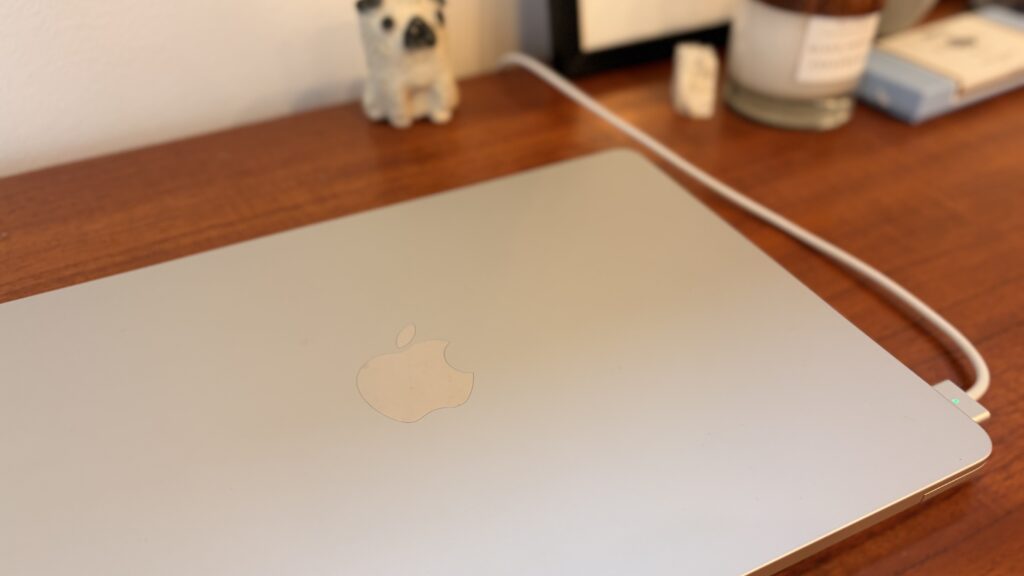
2018年Intel MacBook AirからM3 MacBook Air 16GBへ買い替えたことで、私のブログ作業環境は大きく改善しました。
特に大きかったのは、WordPressがサクサク動くようになったことです。
以前のように記事編集中にフリーズすることがなくなり、Macを起動してからブログを書き始めるまでの待ち時間も大幅に短くなりました。
一方で購入直後は、SafariやChatGPT、MindNodeなどを同時に使用した際に何度か動作が止まり、「24GBにすればよかったのでは」と思ったこともあります。
しかし実際に普段のブログ環境で確認したところ、メモリプレッシャーは緑色でスワップ使用領域も0バイトでした。
さらに、旧Macから引き継いでいたMemory Cleanerを削除してからは、それまで時々発生していたフリーズも改善しました。
そのため現時点では、私のブログ用途で16GBが明確に不足しているとは感じていません。
WordPress、ChatGPT、Safari、Canvaなどを中心にブログを運営するのであれば、M3 MacBook Air 16GBでもかなり快適に使えるというのが、実際に購入して使ってみた現在の結論です。
もちろん24GBを選べば、さらにメモリの余裕はあります。
それでも価格とのバランスを考えると、私は今回M3・16GBを選んだことに満足しています。
今後もブログ運営で使い続け、長期間使用して分かったことやメモリ不足を感じる場面が出てきた場合は、この記事に追記していく予定です。

コメント