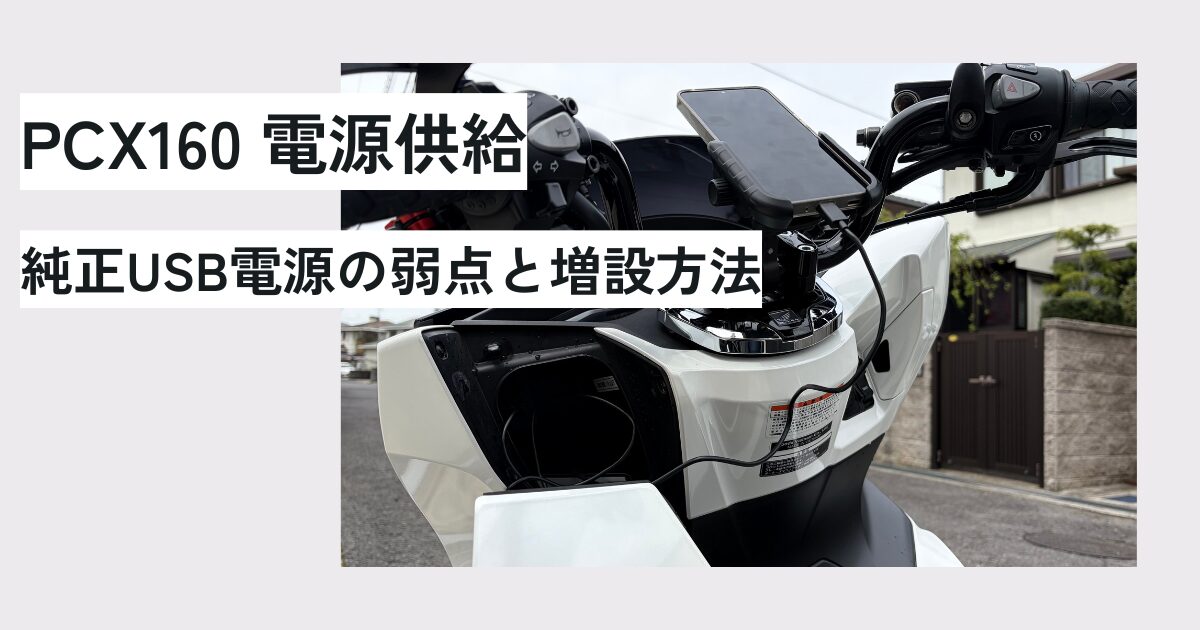
PCX160に乗っていて、「スマホをナビ代わりに使いたい」「純正USB電源から充電したいけど、ケーブルの取り回しが悪い」「ハンドル周りにUSB電源を増設したい」と感じていませんか。
PCX160には純正でUSB電源が装備されていますが、スマホナビへ給電しながら走るには、少し使いにくい部分があります。
特にUSBポートがフロントインナーボックス内にあるので、充電ケーブルを外に出しにくく、スマホホルダーまでの導線もあまり良くありません。
この記事では、PCX160の純正USB電源の特徴やデメリット、スマホへ給電する方法、USB電源を増設するメリット、選び方、取り付け時の注意点までわかりやすく解説します。
この記事でわかること
- PCX160にUSB電源があるのか
- 純正USB電源が使いにくい理由
- スマホナビへ給電する方法
- USB電源を増設するメリット
- USB電源の選び方
- 初心者でも取り付けできるか
PCX160にはUSB電源が標準装備されている
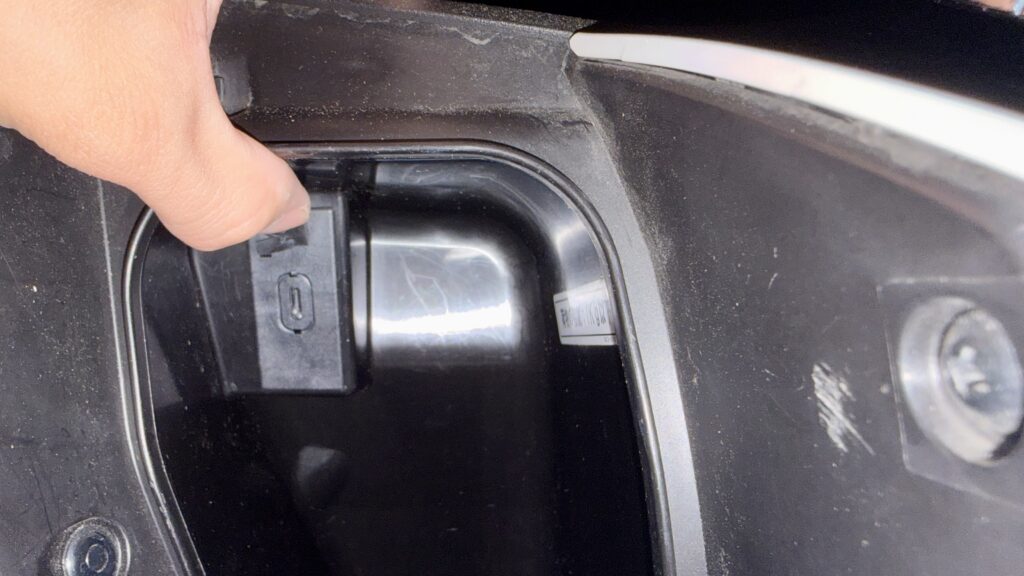
PCX160には、フロントインナーボックス内にUSB電源が標準装備されています。
現行モデルではUSB Type-Cソケットが採用されており、スマホなどの充電に使えます。
| モデル | 純正電源 | 出力目安 |
|---|---|---|
| 3型 PCX / PCX150 | シガーソケット | 12W、12V・1A |
| 4型・5型 PCX / PCX160 | USB Type-C | 15W、5V・3A |
純正でUSB電源があるのは便利ですが、実際にスマホナビへ給電しながら使うと少し使いにくく感じる場面があります。
PCX160の純正USB電源が使いにくい理由
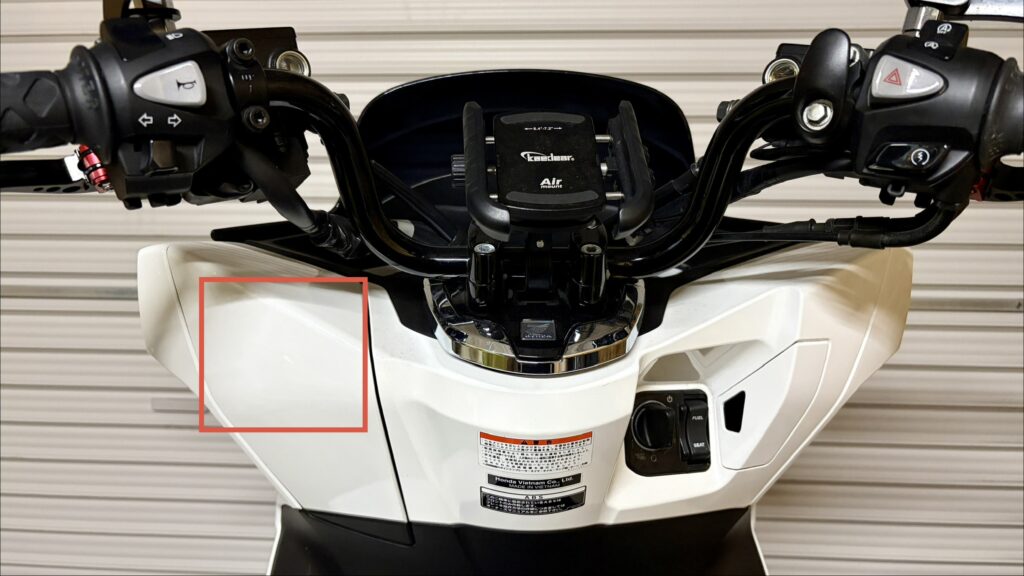
PCX160の純正USB電源は、フロントインナーボックス内にあります。
スマホをインナーボックス内に入れて充電するだけなら便利ですが、ハンドル周りにスマホを取り付けてナビ表示する場合は、ケーブルの取り回しが悪くなります。
ケーブルを外に出しにくい
PCX160のフロントインナーボックスは、防水面に配慮された作りになっています。
その反面、充電ケーブルを外に出すとフタが閉められず、スマホホルダーまでケーブルを伸ばした状態だと、フタが閉まりません。
注意点
防水性を考えると、グローブボックスのフタを開けっぱなしで走る使い方はあまりおすすめできません。
スマホナビとの相性が悪い
PCX160でスマホをナビ代わりに使う場合、大半の人はスマホをハンドル周辺に取り付けるはずです。
しかし、純正USB電源はフロントインナーボックス内にあるため、スマホまでケーブルを引き回す必要があり、ケーブルも長くなりやすいので見た目もスッキリしにくいのがデメリットです。
ポートが1つしかない
純正USB電源は1ポートです。
スマホだけを充電するなら問題ありませんが、インカム、ドライブレコーダー、レーダーなど複数の電装品を使いたい場合はポート数が足りません。
PDやQCには対応していない
PCX160の純正USB Type-Cは便利ですが、USB Power DeliveryやQuick Chargeのような急速充電規格には対応していません。
スマホナビを使いながら、画面の明るさを上げて、さらに夏場の高温環境で使用すると、充電がなかなか増えない場合があります。
結論
PCX160の純正USB電源は「スマホを一時的に充電する」用途には便利だが、「スマホナビへ常時給電する」用途では少し使いにくい。
PCX160でスマホナビへ給電する方法
PCX160でスマホナビへ給電する方法は、大きく分けて3つあります。
- 純正USB電源から給電する
- モバイルバッテリーを使う
- ハンドル周りにUSB電源を増設する
純正USB電源から給電する
もっとも手軽なのは、フロントインナーボックス内の純正USB電源を使う方法です。
追加部品を購入する必要がなく、すぐに使えるのがメリットです。
ただし、ケーブルの取り回しが悪く、フタが閉めにくい点には注意が必要です。
平ケーブルを使う
純正USB電源を活用したい場合は、薄型の平ケーブルを使う方法もあります。
通常の丸いケーブルよりもフタに挟みやすいため、ケーブルを外に出しやすくなります。
ただし、完全に防水性を保てるわけではないため、雨の日や洗車時には注意しましょう。
モバイルバッテリーを使う
配線作業をしたくない人は、モバイルバッテリーを使う方法もあります。
取り付け作業が不要で、バイク本体の配線に触らなくていいのがメリットです。
一方で、毎回充電する手間があり、長距離ツーリングではバッテリー残量を気にする必要があります。
ハンドル周りにUSB電源を増設する
もっとも使いやすいのは、ハンドル周りにUSB電源を増設する方法です。
スマホホルダーの近くにUSBポートを設置できるため、短いケーブルでスッキリ給電でき、スマホナビをよく使う人や、ツーリングで長時間スマホに給電したい人には、USB電源の増設がおすすめです。
PCX160で長距離ツーリングをすると、ナビ使用中のスマホ充電はかなり重要になります。
実際の長距離走行で役立った装備や注意点は別記事でまとめています。
PCX160にUSB電源を増設するメリット
短いケーブルでスッキリ給電できる
ハンドル周りにUSB電源を増設すると、スマホホルダーまでの距離が近くなります。
そのため、短い充電ケーブルが使えるようになり、ハンドル周りの見た目もスッキリします。
スマホナビを長時間使いやすい
スマホナビは画面表示、GPS、通信を同時に使うので、バッテリー消費が大きくなります。
USB電源を増設しておけば、通勤やツーリング中でもスマホのバッテリー残量を気にする必要がありません。
PCX160での通勤で実際に使っている装備については、雨・冬対策も含めて別記事で紹介しています。
PDやQC対応なら充電速度が上がる
増設用のUSB電源には、PDやQCに対応した商品もあります。
対応スマホと対応ケーブルを使えば、純正USBよりも充電速度を高められるのがメリットです。
ポイント
充電速度はUSB電源本体だけでなく、充電ケーブルの性能にも左右されます。急速充電したい場合は、PDやQCに対応したケーブルを使いましょう。
複数の電装品に対応しやすい
2ポートタイプのUSB電源を選べば、スマホとインカム、スマホとドライブレコーダーなど、複数機器への給電もできます。
今後、電装品を増やす予定がある人は、最初から2ポートタイプを選んでおくと便利です。
PCX160にUSB電源を取り付ける方法
PCX160にUSB電源を増設する場合、電源の取り出し方法は主に3つあります。
- 電源取り出しハーネスで電源を取る
- バッテリーから直接電源を取る
- ブレーキスイッチから電源を取る
電源取り出しハーネスで電源を取る方法
PCX160にUSB電源を増設するなら、車種対応の電源取り出しハーネスを使う方法がおすすめです
車体側の配線を傷つけず、カウル内でスマートに取り付けできます。
ただし、カウルの脱着が必要になるので、初心者には少し難しく感じるかもしれません。
準備する物
- +ドライバー
- 樹脂クリップ外し
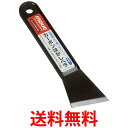
樹脂クリップ外しの代わりに私が使用したおすすめアイテムがあります。
それは「カーボンはがしヘラ」
薄くて頑丈なヘラはパネルの隙間にもすんなりと入り、テコの原理でヘラ先端を軽く持ち上げればフロントガーニッシュのツメも簡単に外れます。
樹脂クリップ外しより幅も広く、扱いやすいのでカウルを割ったりツメを折るリスクも少ないので作業に不慣れな人ほどおすすめです。

フロントガーニッシュの取り外し
ヘッドライトを養生し、フロントガーニッシュの固定ビス(2本)を外す。
フロントガーニッシュとヘッドライトの隙間にカーボンはがしヘラを差し込み、ヘラ先端をテコの原理で持ち上げてツメを外す。
ヘラの差し込み位置をずらしながらフロントガーニッシュ全体のツメを外す。
カウルに沿って前方にスライドさせ、フロントガーニッシュを取り外す。
スクリーンの取り外し方法
スクリーンを固定しているボルト(4本)を外し、スクリーンを取り外す。
フロントメーターパネルの取り外し方法
フロントメーターパネルを固定しているプッシュリベット(6本)を取り外す。
ツメを外し、フロントメーターパネルを取り外す。
電源取り出しハーネスの接続
向かって車両右側の2極カプラーを外す。
電源取り出しハーネスを接続する。
電源取り出しハーネスの+線とー線にUSB電源の配線を接続する。


バッテリーから直接電源を取る
バッテリーから直接電源を取る方法は、エンジンを止めた状態でも充電できるのがメリットです。
ただし、常時電源でバッテリー上がりの原因になるのでUSB電源はスイッチON/OFFスイッチ付きのものを選びましょう。
私が実際にPCX160でバッテリー上がりを経験したときの確認手順や、充電・交換の判断については、「PCXのバッテリーが上がった時の正しい対応方法」で詳しく紹介しています。
注意
バッテリー直結で取り付ける場合は、万が一USB電源がショートした時でも電気回路を守れるようにヒューズが付いているかも確認しておきましょう。
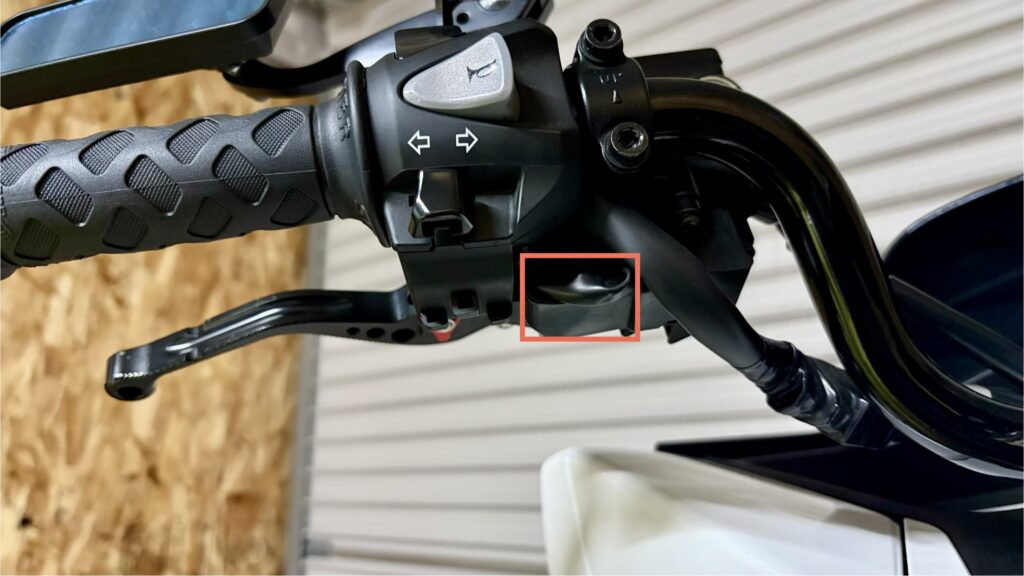
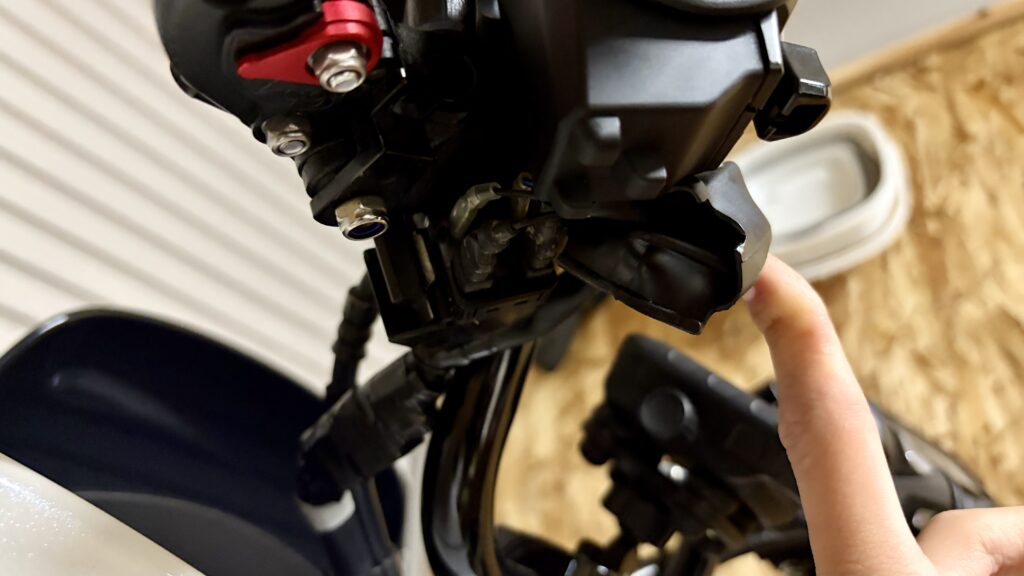
ブレーキスイッチから電源を取る
ブレーキスイッチから電源を取る方法もあります。
専用の割り込みハーネスを使えば、比較的簡単に取り付けできます。
ただし、電装品を複数使う場合や高出力のUSB電源を取り付ける場合は、電流値に注意が必要です。

USB電源取り付けは初心者でもできる?
USB電源の取り付けは、作業に慣れている人であれば自分で行うことも可能です。
ただし、PCX160の場合はスクーター特有のカウル脱着があるため、初心者にとって一番難しいのは配線作業よりも外装の取り外しです。
電源取り出しハーネスを使用する場合、コツさえわかればカウルの爪を割ることなく取り付けできますが不安な場合はバッテリーから直接電源を取る方法がおすすめです。
それでも不安な場合は、無理にDIYせずバイク用品店やバイクショップに依頼するのも一つの手です。
工賃がかかるものの車体を傷つけてしまう心配もする必要がありません。
USB電源取り付けをお店に頼むと工賃はいくら?
USB電源の取り付けは、バイク用品店やバイクショップでも依頼できます。
工賃は店舗や車種、カウル脱着の有無、取り付ける商品の種類によって変わります。
| 店舗 | 工賃目安 |
|---|---|
| 2りんかん | 電源取り出し 11,000円〜 |
| バイクワールド | 電源取り出し 6,600円〜 |
実際の金額は、店舗や作業内容によって変わるため、依頼前に見積もりを取っておくと安心です。
PCX160用USB電源を選ぶポイント
USB-CかUSB-Aか
最近のスマホを使っているなら、USB-Cタイプがおすすめです。
iPhoneやAndroidの急速充電に対応しやすく、今後も使いやすい規格です。
一方で、手持ちのケーブルがUSB-A中心なら、USB-Aタイプも選択肢になります。
PD・QC対応か
スマホを早く充電したいなら、PDやQCに対応したUSB電源を選びましょう。
特にスマホナビを長時間使う場合、出力が低いUSB電源だとバッテリー残量がなかなか増えないことがあります。
ポート数
スマホだけを充電するなら1ポートでも十分です。
ただし、インカム、ドライブレコーダー、レーダーなども使うなら2ポートタイプがおすすめです。
防水性
バイクは雨や洗車で水がかかるため、防水性は重要です。
USBポート本体に防水キャップがあるか、防水規格の記載があるかを確認しましょう。
取り付け位置
USB電源は、スマホホルダーの近くに取り付けると使いやすいです。
ハンドルクランプタイプやミラー取り付けタイプなら、PCX160にも比較的取り付けやすいです。
PCX160におすすめのUSB電源
どれを選べばよいか迷う方は、使い方に合わせて選ぶと失敗しにくくなります。
- コンパクトなType-C電源を1ポート増設したい
→ Kaedear KDR-M3C - スマホホルダーとワイヤレス充電を一体化したい
→ Kaedear KDR-M14A - スマホを充電しながらバッテリー電圧も確認したい
→ Daytona マルチメーター&USB電源 - Type-AとType-Cを同時に使い、高出力を重視したい
→ Daytona スレンダーUSB
Kaedear|MOTO USBチャージャー KDR-M3C
- ポート数 1ポート
- ポート種類 Type C
- 出力 最大36W
- 電源取り出し バッテリー or ACC
防水キャップの開閉に連動して電源がON/OFFになるスイッチ機能付きで、バッテリーから直接電源を取ることができます。
自分での取り付けに少しでも不安を抱く初心者の人にもおすすめです。
コンパクトで目立たず、固定も付属の結束バンドを使うだけ。
変換ハーネスを使えば、ACC電源での接続することも可能です。

Kaedear|クイックホールドビートル QI USB KDR-M14A
- ポート数 1ポート+Qiワイヤレス充電
- ポート種類 Type C
- 出力 最大18W(Type C)最大15W(Qiワイヤレス充電)
- 電源取り出し バッテリー or ACC
Qiワイヤレス充電対応でホルダーにスマホをセットするだけで充電が開始。
毎回ケーブルを抜き差しするわずらわしさから解放されます。
18Wの高速充電に対応したType Cのポートも備えているので、すぐさまバッテリー量を確保したい場合でも安心です。

Daytona|マルチメーター&USB電源Type A +Type C
- ポート数 2ポート
- ポート種類 Type C/Type A
- 出力 最大18W(Type C)最大18W(Type A)
- 電源取り出し バッテリー+ACC
複数の端末を充電でき、一つのポートはType Aが採用されているのでケーブルの汎用性が高く、今あるケーブルを利用しやすいUSB電源です。
目では見ることのできないバッテリー状態を可視化し、確認することができるのである日突然「バッテリー上がりを起こした」なんてトラブルも未然に防げます。
もちろん急速充電にも対応しています。

Daytona|バイク専用電源スレンダーUSB TypeA +Type C(QC3.0/PD3.0)
- ポート数 2ポート
- ポート種類 Type C/Type A
- 出力 最大30W(Type C)最大30W(Type A)
- 電源取り出し バッテリー+ACC
スリムな本体はハンドルのスイッチボックス周辺と馴染み、主張することなく自然にUSB電源を増設することができます。
ポートも2つ備えているので複数の端末を充電でき、それぞれ最大30Wの急速充電に対応しているので急いで充電したい場合にも大活躍します。
比較表
| 製品 | 出力 | ポート | 電源 |
|---|---|---|---|
| Kaedear KDR-M3C | 36W | Type-C×1 | バッテリー or ACC |
| Kaedear KDR-M14A | 18W 15w | Type-C×1 Qiワイヤレス充電 | バッテリー or ACC |
| Daytona マルチメーター USB電源 | 18w 18w | Type-A×1 Type-C×1 | バッテリー + ACC |
| Daytona バイク専用電源 スレンダーUSB | 30W 30W | Type-A×1 Type-C×1 | バッテリー + ACC |
取り付けのコツ
- レイアウトを決める:
- スマホホルダーの位置を先に固定。USB本体は干渉しない側へ。
- 配線ルートを下見:
- ハンドル→メーター裏→フロントカウル内へ。可動部のストロークで引っ張られない余裕を持たせる。
- 電源を“ACC連動”で取り出す:
- ブレーキスイッチ割込ハーネスや車種対応ACCカプラーを使うと安全・確実。
- 固定と防水:
- 本体はステー+ボルトで確実に固定。
- 導通&急速充電確認:
- キーONで通電→スマホ側でPD/QCの急速充電表示を確認。
- 最終チェック:
- ハンドルフルロック左右で配線の突っ張り/擦れがないか。カウル組み戻し時に噛み込みゼロを再確認。
注意
配線の被覆傷や金属部との擦れは発火・ショートの原因になるので、しっかり確認しましょう。
ケーブル選びで充電速度が変わる
充電ケーブルにも高速充電の「対応」「非対応」があります。
USB電源がPD/QC充電に対応していてもケーブルが対応していなければパフォーマンスを発揮できないので、ケーブルも対応しているかしっかり確認しましょう。
またケーブルの長さが長すぎると電気のロスが発生します。
適正な長さのケーブルを使用するとさらに充電速度が変わります。
トラブルシューティング(よくある症状と対処)
- 充電が増えない/減っていく:
- 画面輝度を少し落とす/不要なアプリを終了。
- ケーブルをPD/QC対応品に交換。
- 2台同時充電をやめて単体で挙動確認。
- 走行中に給電が途切れる:
- 配線の接触不良/ケーブルの不良
- ヒューズが切れる:
- 定格以上の機器を同時接続していないか確認。付属ヒューズ値に合わせる。
- ノイズが気になる:
- 電源線を信号線(ドラレコ/カメラ)から離す。
純正電源(アクセサリーソケット)の上手な活かし方
- 走行中はハンドルの増設USBでスマホ給電、純正電源はモバイルバッテリーの充電に回す。
よくあるQ&A
Q1:純正USBだけでナビ運用は可能?
A:軽い使い方ならOK。ただし15WまででPD非対応。真夏の高負荷では増設USB(PD/QC)が安心。
Q2:バッ直配線はダメ?
A:不可ではありませんが、消し忘れ・待機電流でバッテリーが上がりやすくなります。ACC連動またはリレー制御を推奨。
Q3:雨の日はどうする?
A:基本はキャップを閉じて運用。挿しっぱなしはリスクが上がるので避けるか、防滴パーツを併用してください。
Q4:2ポート同時充電で遅い
A:合計出力の上限に達している可能性。合計W数と各ポートの出力配分を確認。
まとめ
- 純正USBはサブ充電として◎。ハンドル増設USB(PD/QC・防水・ACC連動)で実用性は段違い。
- 配線はACC連動・確実な防水処理が肝。スマホ側は短尺・高品質ケーブルでロスを減らす。
- ツーリングでも通勤でも、給電の不安がないことは快適さに直結。今日から整えておきましょう。
USB電源以外のおすすめカスタムも確認する
PCX160をさらに使いやすくしたい方は、実際に装着したパーツを中心にまとめたおすすめカスタム記事も参考にしてください。
コメント